Successful Blog Start Kaise Kare 2020
Successful Blog Start Kaise Kare 2020
यदि आप ब्लॉग बनाने के लिए सोच रहे हैं या यदि आपके पास पहले से एक ब्लॉग है, तो याद रखें कि यह 2020 है। ब्लॉगिंग एक Advanced level पर पहुंच गई है और Competition भी बहुत बढ़ गई है।
इसीलिए, जब आप एक ब्लॉग शुरू करते हैं, तो सफलता हासिल करने के लिए आपको पहले से ही सब कुछ अच्छी तरह से प्लान करना होगा।
लेकिन चिंता न करें, इस आर्टिकल में, मैं आपको 7 स्टेप में बताऊंगा कि एक Successful Blog कैसे शुरू करें।
- सही ब्लॉगिंग प्लेटफ़ॉर्म चुनें
- एक डोमेन नाम और अच्छी वेब होस्टिंग खरीदें
- वर्डप्रेस पर ब्लॉग कैसे बनाये
- वर्डप्रेस इनस्टॉल करने के बाद क्या करे
- प्रत्येक Blog के लिए जरूरी Plugins
- वर्डप्रेस ब्लॉग को अधिक SEO Friendly कैसे बनाएं
- Engaging content के साथ ब्लॉगिंग शुरू करें
तो चलिए शुरू करते है…
2020 में Successful Blog कैसे शुरू करें
ब्लॉगिंग का Trend दिन प्रतिदिन बढ़ता जा रहा है और हर दिन कई नए ब्लॉग बनाये जा रहे हैं लेकिन सभी ब्लॉग को सफलता नहीं मिलती है। सबसे बड़ा कारण, वे किसी भी रणनीति का पालन नहीं करते हैं और उनका ब्लॉग Competition में पीछे रह जाता है।
यदि आप एक Successful Blog बनाने की सोच रहे हैं, तो आपको कुछ चरणों का पालन करना होगा जो मैं आपको नीचे बताने जा रहा हूं।
Blogging Platform
ब्लॉग बनाने के लिए कई Paid और free blogging platforms उपलब्ध हैं। जिसमें Blogspot और WordPress बहुत लोकप्रिय हैं।
यदि आप शुरुआत में एक गलत ब्लॉग प्लेटफॉर्म चुनते हैं, तो बाद में स्विच करना बहुत मुश्किल हो सकता है।
मैं आपको Self-hosted WordPress (WordPress.org) पर ब्लॉग शुरू करने की सलाह दूंगा। लेकिन WordPress.org के बजाय WordPress.com को न चुनें। यहाँ एक गाइड है – WordPress.org और WordPress.com के बीच क्या अंतर है
WordPress.org के लिए, बाजार में हजारों premium & free WordPress themes उपलब्ध हैं जो आपके ब्लॉग को शानदार लुक प्रदान करते हैं और लाखों प्लगइन्स आपके ब्लॉग में नई Features जोड़ने में मदद करते हैं।
साथ ही, यदि आपको अपने WordPress ब्लॉग में कोई समस्या होती है, तो आपको उन्हें ठीक करने के लिए इंटरनेट पर बहुत सारे ट्यूटोरियल मिलेंगे।
लेकिन वर्डप्रेस पर ब्लॉग शुरू करने के लिए, आपको एक डोमेन नाम और वेब होस्टिंग की आवश्यकता होगी।
एक डोमेन नाम और अच्छी वेब होस्टिंग खरीदें
यदि आप प्रोफेशनल तरीके से ब्लॉगिंग शुरू करना चाहते हैं तो आपको एक डोमेन नाम और एक अच्छी होस्टिंग की आवश्यकता होगी ।
डोमेन नाम इंटरनेट पर आपकी साइट का नाम है जैसे InHindiHelp.com, जबकि Hosting वह स्टोरेज होता है, जहां आपकी ब्लॉग डेटा Store होती है।
अपने ब्लॉग के लिए डोमेन हमेशा छोटा और Unique चुनें। इसके अलावा, आपका डोमेन आपके Niche से संबंधित होना चाहिए। यह आपके ब्लॉग को रैंक करने में मदद करता है।
लेकिन होस्टिंग खरीदते समय गलती न करें। हमेशा भरोसेमंद कंपनी से ही होस्टिंग खरीदें।
मार्केट में कई वेब होस्टिंग कंपनियां हैं जो सबसे अच्छा होने का वादा करती हैं, लेकिन उनसे होस्टिंग खरीदने के बाद, आपको लगेगा कि उन्होंने आपको धोखा दिया है।
यदि आप वेब होस्टिंग चुनने में गलती करते हैं, तो इससे आपकी Blog SEO और traffic दोनों प्रभावित होंगे। कारण, आपकी ब्लॉग अधिकतर समय डाउनटाइम में होगी और आपकी साइट बहुत धीरे-धीरे लोड होगी। यहाँ मैंने Best Web Hosting Companies की सूची बनाई है जिनका आप उपयोग कर सकते हैं।
मैं आपको Bluehost से होस्टिंग खरीदने की सलाह देता हूं क्योंकि यह बहुत ही विश्वसनीय और सबसे पुरानी होस्टिंग कंपनी है और कम Price में hosting ऑफर करती है। साथ ही यह आपको 1 साल के लिए मुफ्त डोमेन भी प्रदान करता है। Bluehost wordpress.org द्वारा भी Recommend है।
Bluehost.com 1 वर्ष के लिए एक Free डोमेन प्रदान करता है। लेकिन Bluehost.in Free डोमेन प्रदान नहीं करता है।
यहाँ Bluehost.in से होस्टिंग खरीदने के बारे में एक गाइड दी गई है:
सबसे पहले, ब्लूहोस्ट वेबसाइट पर जाएं और Hosting >> Linux Hosting पर क्लिक करें।

यह आपको Pricing पेज पर ले जाएगा। पेज को नीचे स्क्रॉल करें और एक pricing plan चुनें। इसका Business plan यूजर के बीच बहुत पोपुलर है और 3 वेबसाइट बनाने की अनुमति देता है जबकि Standard Plan आपको केवल एक वेबसाइट लॉन्च करने की अनुमति देता है।

Plan सेलेक्ट करने के बाद, buy now बटन पर क्लिक करें।
अब यह आपसे पूछेगा कि “Do you already have a domain for your hosting plan?” अर्थात क्या आपके पास पहले से ही एक डोमेन है।

बस, आपको “No” पर क्लिक करना होगा और अपनी साइट के लिए एक डोमेन नाम enter करना होगा। यदि आप .com के बजाय दूसरे एक्सटेंशन का उपयोग करना चाहते हैं, तो .com एक्सटेंशन पर क्लिक करें और दूसरे एक्सटेंशन सेलेक्ट करें।

इस पेज में, आपको Select >> Checkout आप्शन पर क्लिक करना होगा।

Checkout पर क्लिक करने के बाद, यह आपको Order Summary पेज पर redirect करेगा। आप यहां Unwanted order remove कर सकते हैं। आप अपने होस्टिंग और डोमेन नाम के लिए Time duration चुनें अर्थात आप कितने दिन के लिए Register करना चाहते है।
सब कुछ ठीक से चेक करने के बाद, proceed to payment बटन पर क्लिक करें।

अगले स्टेप में, आपको Bluehost अकाउंट के लिए साइन अप करना होगा। ” create an account in 10 seconds” पर क्लिक करें।
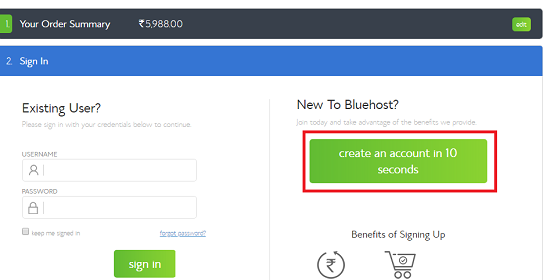
अब अपना अकाउंट informations जैसे नाम, पता, ईमेल आदि भरें।

जब आप create account बटन पर क्लिक करेंगे, तो यह आपको Payment Options पेज पर redirect कर देगा।
खरीदारी पूरी होने के बाद, आपको एक ईमेल प्राप्त होगा जिसमें cPanel से संबंधित Details मौजूद होगी।
वर्डप्रेस पर ब्लॉग कैसे बनाये
अपने होस्टिंग डैशबोर्ड (cPanel) में लॉग इन करें। यहाँ आपको कई सारे आप्शन दिखाई देंगे। उनमें से 90% को आपको उपयोग करने की आवश्यकता नहीं है, इसलिए आप उन्हें अनदेखा करते हैं।
सबसे पहले, अपने Bluehost अकाउंट में लॉग इन करें और फिर “Manage Orders >> List / Search Orders” बटन पर क्लिक करें।
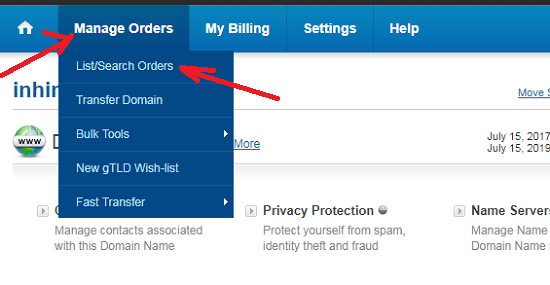
फिर डोमेन नाम पर क्लिक करें।
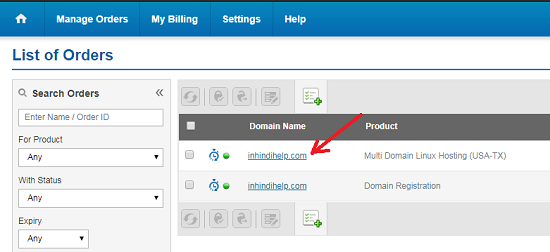
अगले पेज में आपको “Manage Web Hosting” बटन पर क्लिक करना होगा।

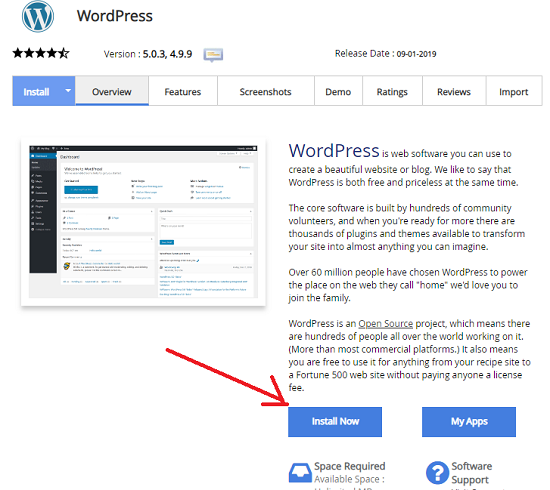
अब आपकी होस्टिंग cPanel खुल जायेगी, नीचे स्क्रॉल करके सॉफ्टवेयर सेक्शन में जाएं और “Softaculous Apps Installer” पर क्लिक करें।
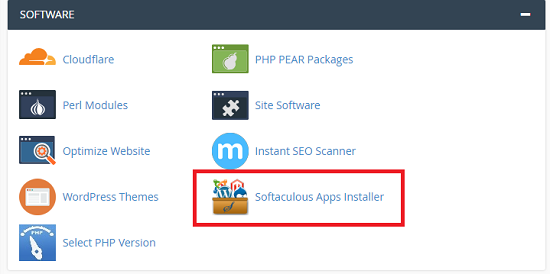
अगले पेज में, WordPress सेलेक्ट करें और फिर Install Now बटन पर क्लिक करें, नीचे आप स्क्रीनशॉट में देख सकते हैं
एक नया पेज खुलेगा, यहां आपको अपनी ब्लॉग का नाम, Username और पासवर्ड दर्ज करना होगा। आप इन्हें बाद में बदल भी सकते हैं। यहाँ गाइड है,
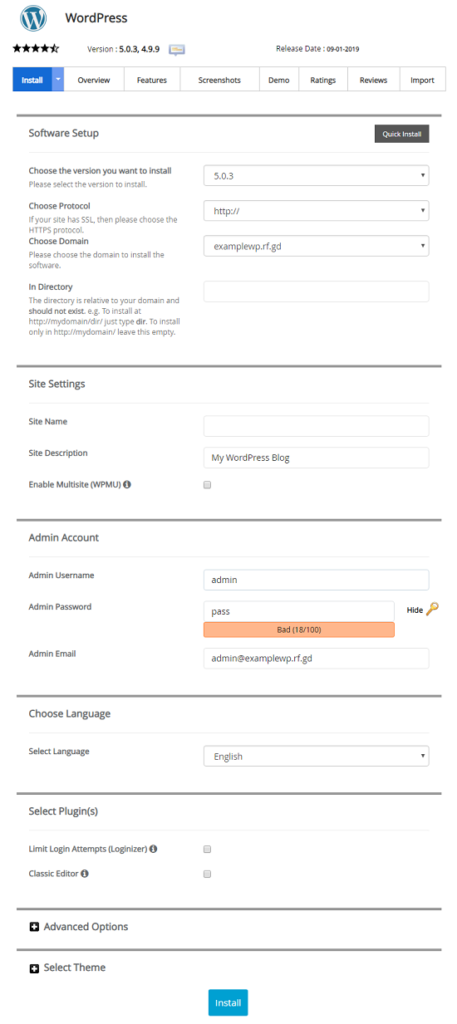
नीचे आपको कुछ टेम्प्लेट दिखाई देंगे जिन्हें आप अपनी साइट पर इंस्टॉल कर सकते हैं। लेकिन आपको अभी यह करने की आवश्यकता नहीं है। आप अपनी ब्लॉग पर theme बाद में भी इनस्टॉल कर सकते है। यहाँ एक गाइड है – WordPress Theme Install Kaise Kare Step By Step Guide (3 Methods)।
सभी Settings करने के बाद, इंस्टॉल बटन पर क्लिक करें। WordPress installation process शुरू हो जायेगी, इसमें लगभग 1 मिनट लगेगा। प्रोसेस पूरी होने के बाद, लॉगिन और पासवर्ड की जानकारी register ईमेल पते पर भेजी जाएगी।
बधाई हो! आपने अपना पहला वर्डप्रेस ब्लॉग बना लिया है।
अब अपने डोमेन नाम में Nameserver Update करें
फिर से, अपने होस्टिंग cPanel में लॉग इन करें और “Manage Orders >> List / Search Orders” बटन पर क्लिक करें। फिर डोमेन नाम पर क्लिक करें।
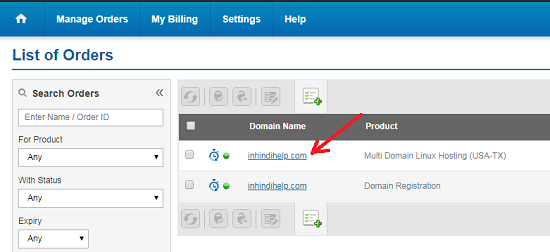
अपने होस्टिंग सेक्शन में Name Server details पर क्लिक करें,

यह आपको दो Nameserver देगा, बस कॉपी करें और उन्हें नोटपैड में save कर लें।

अब Domain Registration सेक्शन पर जाएं और Nameserver पर क्लिक करें। एक पॉपअप बॉक्स खुलेगा, इन बॉक्स में Save किये गए Nameserver को पेस्ट करें। फिर Update Nameserver बटन पर क्लिक करें।
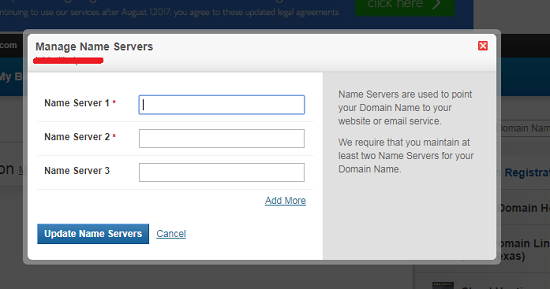
Nameserver को propagate होने में 72 घंटे लगते हैं। इसके बाद, आप अपने ब्लॉग में लॉग इन या विजिट कर सकते हैं।
WordPress Install करने के बाद क्या करें
यदि आप एक Successful Blog शुरू करना चाहते हैं, तो वर्डप्रेस पर ब्लॉग को इनस्टॉल करने के बाद, आपको कुछ आवश्यक सेटिंग्स करनी होंगी।
1. SSL Certificate Install करें
SSL Certificate आपकी साइट को HTTP से HTTPS में Convert करता है। यहाँ एक गाइड है – WordPress Site Ko HTTP Se HTTPS Par Move Kaise Kare
और HTTPS एक ranking signal है। इसलिए वर्डप्रेस पर ब्लॉग बनाने के बाद यह सबसे महत्वपूर्ण सेटिंग है।
अपने ब्लॉग पर Https का उपयोग करके, आप आसानी से अपनी सर्च रैंकिंग और ब्लॉग ट्रैफ़िक बढ़ा सकते हैं।
2. डिफॉल्ट पोस्ट, पेज और कमेंट डिलीट करें
जब आप वर्डप्रेस पर ब्लॉग बनाते हैं, तो यह आपको पोस्ट, पेज और कमेंट जैसी डेमो कंटेंट देता है।
अपने वर्डप्रेस डैशबोर्ड में लॉगिन करें और Posts >> All Posts पर क्लिक करें फिर डिफ़ॉल्ट “Hello world” पोस्ट को डिलीट करें।
पहली प्रोसेस की तरह, Pages >> All Pages पर क्लिक करें फिर डिफ़ॉल्ट “Sample Page” पेज को डिलीट करें।
अंत में, “Comments” पर क्लिक करें और डेमो Comment को डिलीट करें।
3. अपना टाइमजोन सेट करें
ब्लॉग का time zone अपने स्थानीय समय पर सेट करें ताकि जब आप किसी पोस्ट को शेड्यूल करें, तो वे आपके time zone के अनुसार लाइव हों।
Time zone सेट करने के लिए, Settings >> General पर क्लिक करें।

4. Permalinks Structure बदलें
Successful Blog शुरू करने के लिए Permalink एक बहुत ही महत्वपूर्ण सेटिंग है।
वर्डप्रेस की डिफ़ॉल्ट Permalinks Structure SEO friendly नहीं है और यह इस तरह दिखता है,
https://inhindihelp.com/?p=123
लेकिन चिंता न करें, आप इसे आसानी से SEO friendly बना सकते हैं। Settings >> Permalinks पर क्लिक करें और Post Name Permalink चुनें फिर Save Changes बटन पर क्लिक करें।

5. अपनी WordPress Ping List अपडेट करें
डिफ़ॉल्ट रूप से, वर्डप्रेस Popular ping service के साथ आता है। लेकिन आप इस लिस्ट में और अधिक Ping service जोड़ सकते हैं।
Settings >> Writing पर क्लिक करें फिर Update service सेक्शन पर स्क्रॉल करें और अपनी Ping service add करें।

6. एक अच्छी WordPress Theme Install करें
जब आप WordPress इंस्टॉल करते हैं, तो यह आपको डिफ़ॉल्ट थीम (Twenty Nineteen) देता है। यह थीम भी बहुत अच्छा है लेकिन मैं आपको Lightweight और Well-coding थीम का उपयोग करने की सलाह दूंगा। यहाँ एक लिस्ट है – WordPress Site Ke Liye 24 Best SEO Friendly Themes 2019
अपने ब्लॉग को simple, clean और responsive रखें।
7. ब्लॉग का टाइटल और टैगलाइन बदलें
यदि आपने वर्डप्रेस इंस्टॉलेशन के दौरान अपने ब्लॉग का टाइटल और टैगलाइन नहीं बदला है, तो आप इसे अभी बदल सकते हैं।
Settings >> General पेज पर क्लिक करें। यहां आपको ब्लॉग का टाइटल और टैगलाइन दिखाई देगा। बस आपको इसे बदलने की जरूरत है।

8. Inactive WordPress Themes/Plugin को Delete करें
Inactive WordPress Themes/Plugin आपके ब्लॉग की Loading speed को प्रभावित करता है। साथ ही Security vulnerabilities पैदा करते हैं।
इंस्टॉल किए गए थीम को देखने के लिए Appearance >> Themes पर क्लिक करें। अगर आपको यहां कोई Inactive WordPress Themes थीम दिखाई देती है, तो इसे डिलीट करें। इसी तरह, आप प्लगइन पेज पर जाकर Inactive plugin डिलीट कर सकते हैं।
9. Comment के लिए Spam Protection Enable करें
Spam Comments आपकी वर्डप्रेस होस्टिंग पर Unnecessary space लेती हैं, जो आपके डेटाबेस Size को बढ़ाता है और आपके ब्लॉग की loading Speed को प्रभावित करता है। वर्डप्रेस साइट में स्पैम कमेंट को मॉडरेट करने के कई तरीके हैं। आप इसे मैन्युअल रूप से मॉडरेट कर सकते हैं। लेकिन इसमें बहुत समय लगेगा।
इसके Alternative, आप Antispam WordPress plugins का उपयोग करके Spam comments से निपट सकते हैं। ये प्लगइन्स ऑटोमेटिकली आपकी ब्लॉग पर Spam comments को ब्लॉक करते हैं।
10. Favicon सेट करें
फ़ेविकॉन एक छोटा आइकन है जो विज़िटर के ब्राउज़र के एड्रेस बार में दिखाई देता है। यह आपके ब्रांड को प्रोफेशनल और विश्वसनीय बनाता है।
इसके अलावा, जब कोई विज़िटर आपकी साइट को बुकमार्क करता है, तो आपकी साइट की फ़ेविकॉन दिखाई देती है। यहाँ एक लिस्ट है – Online Favicon Create करने के लिए 13 Best Website हिंदी में
11. अपने ब्लॉग को Google Search Console से कनेक्ट करें
Google Search Console गूगल द्वारा डेवलप्ड एक बहुत ही अच्छा टूल है। यह आपके ब्लॉग परफॉरमेंस (आपकी साइट Google में कैसा Perform कर रहा है) को ट्रैक करने में मदद करता है।
आप अपने ब्लॉग की Valuable Insights जैसे Crawl errors, Ranking Keyword, impressions आदि को Google Search Console में प्राप्त कर सकते हैं। यहाँ एक गाइड है – Google Search Console Kaise Use Kare: Beginner’s Guide
12. Sitemap सबमिट करें
सबसे पहले, अपनी साइट के लिए एक Sitemap बनाएं। Sitemap बनाने के लिए, आप इस गाइड को पढ़ सकते हैं – WordPress Ke Liye XML Sitemap Kaise Banaye (4 Ways)
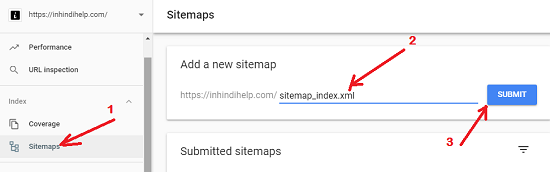
साइटमैप बनाने के बाद, Google Search Console डैशबोर्ड में ‘Sitemap’ आप्शन पर क्लिक करें, फिर साइटमैप के URL के last part (sitemap_index.xml) को पेस्ट करें और Submit बटन पर क्लिक करें।
13. Social Share Button Add करें
आप अपनी साइट पर Social Share Button बटन जोड़कर विजिटर को अपने पसंदीदा सोशल नेटवर्किंग साइटों पर जल्दी ब्लॉग पोस्ट शेयर करने की अनुमति दे सकते हैं। मार्केट में बहुत सारे Social share plugins उपलब्ध हैं। यहाँ एक गाइड है – WordPress Me Social Media Share Buttons Kaise Add Kare (4 Easy Ways)
14. अपनी ब्लॉग की Visibility Settings चेक करें
वर्डप्रेस एक बिल्ट-इन आप्शन के साथ आता है जो आपके ब्लॉग को सर्च इंजन में Index होने से रोकता है। यदि आप गलती से इस आप्शन को चेक कर देते है, तो आपकी साइट Google सर्च रिजल्ट में नहीं दिखाई देगी। यह आप्शन नई लॉन्च की गई वेबसाइट / ब्लॉग के लिए बहुत अच्छा है।
इसे चेक के लिए, Settings >> Readings पेज पर क्लिक करें और Discourage search engines from indexing this site बॉक्स को Uncheck करें।

प्रत्येक Blog के लिए जरूरी Plugins
वर्डप्रेस पर ब्लॉग बनाना बहुत आसान है, लेकिन यह आपका last स्टेप नहीं है। आपको और अधिक Features add करनी होगी। और इसके लिए, आपको प्लगइन्स की आवश्यकता होगी। यहाँ मैं कुछ plugins के बारे में बताऊंगा जो हर ब्लॉग पर होनी चाहिए।
1. Akismet
यह एक antispam plugin है जिसे Automattic द्वारा डेवलप्ड किया गया है। आपकी साइट को स्पैम कमेंट और और फ़ॉर्म सबमिशन की जाँच करता है।
लेकिन इसका उपयोग करने के लिए एक Akismet API key की आवश्यकता होगी लेकिन सबसे अच्छी बात यह है कि API key personal blogs के लिए मुफ्त है।
मार्केट में कई paid और free SEO plugins उपलब्ध हैं लेकिन उनमें Yoast SEO सबसे पोपुलर है।
प्लगइन आपकी साइट Indexing पर पूरा नियंत्रण देता है। इसके अलावा, यह आपको custom Meta Tag, Meta Description, Post Title create करने में मदद करता है। इसके अलावा, ऐसी कई features हैं जो Blog SEO को बेहतर बनाने के लिए आवश्यक हैं।
3. Jetpack
Automatic द्वारा डेवलप्ड एक बहुत ही बढ़िया प्लगइन है। यह प्लगइन डिज़ाइन, मार्केटिंग और सिक्यूरिटी solution प्रदान करता है। यह फ्री और पेड दोनों version में उपलब्ध है।
- यह आपकी blog images को लोड होने के लिए अपना नेटवर्क प्रदान करता है
- Lazy image loading
- Site stats and analytics
- Automated social media posting and scheduling
- Brute force attack protection, spam filtering, and downtime monitoring
- आपकी साईट का Full backup करता है
- Two-factor authentication
4. Cache Plugin
Cache Plugin loading speed में सुधार करता है और slow loading से छुटकारा पाने में मदद करता है। वर्डप्रेस के लिए कई बेहतरीन Cache Plugins उपलब्ध हैं।
यह आपकी साइट का एक Cache version जेनरेट करता है, और जब कोई विजिटर आपकी साइट पर जाता है तो यह heavier PHP scripts के बजाय Cache serve करता है।
5. WP-Optimize
WP-Optimize आपके WordPress database को clean करता है और अनावश्यक डेटा जैसे trashed/unapproved/spam comments, pingbacks, trackbacks और expired transient को remove करता है। यह उपयोग करने में आसान है।
6. Image Optimizer Plugins
आप आसानी से अपनी साइट की Images को ऑप्टिमाइज़ कर सकते है और visitors को बेहतर user-experience प्रदान कर सकते हैं।
जब आप images को अपने ब्लॉग पर अपलोड करते हैं, तो image optimizer plugins उन्हें compress करके size को कम कर देते हैं और आपकी साइट पहले की तुलना में फ़ास्ट लोड होती है।
7. Lazy Loading Plugins
किसी भी अन्य element की तुलना में, Images को लोड होने में अधिक समय लगता है, और यदि आपके आर्टिकल में बहुत सारी images हैं, तो यह आपके page load time को बढ़ा देगा लेकिन Lazy Loading Plugin का उपयोग करके आप अपनी ब्लॉग परफॉरमेंस में सुधार कर सकते हैं।
यदि आप अपने ब्लॉग पर Lazy Loading Plugin इनस्टॉल करते हैं, तो यूजर द्वारा पेज स्क्रॉल करने पर ही आपकी image लोड होगी। यह आपके bandwidth को बचाता है।
8. Redirection
Redirection एक बहुत ही पोपुलर लोकप्रिय redirection plugin है। इसकी मदद से आप आसानी से 301 redirections सेट कर सकते हैं और 404 errors का ट्रैक कर सकते हैं।
यह आपकी ब्लॉग पर 404 error को कम करने और user experience को बेहतर बनाने में मदद कर सकता है।
9. Security Plugin
Security के लिए बहुत सारे paid और free plugins उपलब्ध हैं। आप अपने ब्लॉग पर किसी का भी उपयोग कर सकते हैं, लेकिन Wordfence security उन सभी में बहुत पोपुलर है। इसमें फ़ायरवॉल और मैलवेयर स्कैनर शामिल हैं जो आपकी वर्डप्रेस साइट को सिक्योर करते हैं।
- 13 Best WordPress Security Plugins
- 19 WordPress Security Tips: WordPress Website Secure Kaise Kare
- All In One WP Security & Firewall Plugin Settings हिंदी
10. UpdateraftPlus
UpdateraftPlus सबसे पोपुलर बैकअप प्लगइन है। आप क्लाउड में अपनी ब्लॉग फ़ाइलों और डेटाबेस का बैकअप ले सकते हैं और एक क्लिक के साथ रिस्टोर कर सकते हैं।
यह backup को स्टोर करने के लिए Dropbox, Google Drive, Amazon S3 (or compatible), UpdraftVault, Rackspace Cloud, FTP, DreamObjects, OpenStack Swift, और email जैसे कई 3rd-party storages प्रदान करता है।
यह एक free और paid दोनों version में आता है। इसका फ्री version एक छोटी वेबसाइट या ब्लॉग के लिए परफेक्ट है। यहाँ एक गाइड है – Updraftplus Plugin द्वारा WordPress ब्लॉग Backup कैसे करें
WordPress और अधिक SEO Friendly कैसे बनाएं
वर्डप्रेस एक SEO Friendly CMS है लेकिन आप इसे और भी SEO Friendly बना सकते हैं और आसानी से Google सर्च रिजल्ट में अच्छी रैंक पा सकते हैं।
1. SEO Plugin का उपयोग करें
SEO plugin का उपयोग करके आप अपने WordPress ब्लॉग को और अधिक SEO friendly बना सकते हैं।
मैं Yoast SEO plugin उपयोग करने की सलाह दूंगा। यह वर्डप्रेस के लिए एक बहुत ही पोपुलर और सबसे अच्छा SEO Plugin है।
Features
- आप पोस्ट की SEO title और meta description बदल सकते हैं।
- आर्टिकल के लिए Focus keyword प्रदन कर सकते है।
- Sitemap बनाने की अनुमति देता है।
- .htaccess and robots.txt फाइल एडिट कर सकते है।
- Taxonomies (category and tags) के लिए SEO title और meta description लिख सकते है।
- [Premium] Redirect manager
- [Premium] Automatic internal linking suggestions
- [Premium] Synonyms & related keyphrases
- [Premium] offers News SEO, Video SEO, Local SEO और WooCommerce SEO extensions
2. अपनी वर्डप्रेस ब्लॉग को फ़ास्ट करें
Speed Google ranking factors में से एक है।
यदि आपकी साइट लोड होने में अधिक समय लेती है, तो आपकी साइट Google सर्च में बेहतर रैंक नहीं करेगी। आपको इस पर ध्यान देने की आवश्यकता है।
फास्ट लोडिंग वेबसाइट रैंकिंग और user experience दोनों को प्रभावित करती है और search results में बेहतर प्रदर्शन करती है। यहाँ एक विस्तृत गाइड है – 18 Ways WordPress Blog की Loading Speed कैसे बढ़ाये
Loading Speed में सुधार करने के लिए Quick Tips:
- PHP 7.3 में अपग्रेड करें
- अपनी Image size को अनुकूलित करें
- केवल उपयोगी प्लगइन्स रखें
- Unwanted मीडिया को डिलीट करें
- CSS और JS Files को कम करें
- एक अच्छा Cache प्लगइन का उपयोग करें
- रीडायरेक्ट कम करें
3. Affiliate Links और Untrusted के लिए Nofollow का उपयोग करें
जब आप अपने ब्लॉग में बहुत सारे लिंक जोड़ते हैं, तो यह आपके ब्लॉग SEO को Boost करता है । लेकिन, कुछ लिंक आपकी रैंकिंग को कम कर सकते हैं।
Affiliate Links और स्पैम लिंक आपकी साइट रैंकिंग को कम करने में एक महत्वपूर्ण भूमिका निभाते हैं। यदि आप अपनी कंटेंट में ऐसे लिंक का उपयोग करते हैं, तो उनके लिए rel = “nofollow” टैग का उपयोग करें। यहाँ एक गाइड है – WordPress Me Nofollow Links Add Kaise Kare
यदि आप अपनी साइट पर Affiliate Links manage करने के लिए प्लगइन का उपयोग करते हैं, तो आप आसानी से अपने Affiliate links के लिए No-Follow attribute सेट कर सकते हैं।
4. पुराने कंटेंट को नए कंटेंट से लिंक करें
कंटेंट को बेहतर और relevant बनाने के लिए Internal linking बहुत महत्वपूर्ण है। यह तकनीक Blog या website SEO में सुधार करती है और साइट की bounce rate को कम करती है।
Internal linking आपकी कंटेंट को users के लिए और भी उपयोगी बनाती है। साथ ही, page views बढ़ाता है।
5. अपनी Images को ऑप्टिमाइज़ करें
यदि आप अपनी ब्लॉग पर बहुत सारी Image का उपयोग करते हैं, तो उन्हें compress और resize करना बहुत महत्वपूर्ण है। यह आपकी इमेज size को कम करता है और पेज speed में सुधार करता है।
वर्डप्रेस रिपॉजिटरी में बहुत सारे free और paid plugins उपलब्ध हैं जो आपकी images को optimize करने में आपकी सहायता कर सकते हैं।
इसके अलावा, आप online image resizing और compressing tools उपयोग कर सकते हैं।
अपनी image को SEO friendly बनाने के लिए एक उचित name और ALT tag का उपयोग करें। यह इमेज सर्च में बेहतर रैंक प्राप्त करने में मदद करता है। यहाँ एक गाइड है – SEO के लिए Images Optimize कैसे करें
6. High-Quality Backlinks बनाएं
Backlinks Google के सबसे पुराने रैंकिंग factors में से एक हैं और Google इसका उपयोग कंटेंट को रैंक करने के लिए करता है। साथ ही, यह आपकी साइट के domain authority, ranking और traffic को बढ़ाने में मदद करता है।
लेकिन अगर आप अपनी साइट के लिए bad/spammy या low-quality backlinks बनाते हैं, तो यह आपके ब्लॉग की रैंकिंग को बहुत नुकसान पहुंचा सकता है।
हमेशा high-quality backlinks बनाने का प्रयास करें। 100 quality backlinks 1000 low-quality backlinks के बराबर हैं। यहाँ एक गाइड है – Website Ke Liye High-Quality Backlinks Kaise Banaye 2019
7. Author Archives को Disable करें
यदि आप एक single-author blog चला रहे हैं, तो Author Archives को disable रखें। क्योंकि Author Archives और homepage दोनों पर एक ही कंटेंट होगी। इससे आपकी साइट पर डुप्लिकेट कंटेंट की समस्या उत्पन्न हो सकती है।
Author Archives को disable या no-index करने के लिए WordPress SEO plugin (Yoast SEO) का उपयोग कर सकते हैं।
9. CDN का उपयोग करें
CDN आपकी ब्लॉग के परफॉरमेंस में सुधार करता है। यह अपने सर्वर पर आपकी साइट का Cache version बनाता है और यूजर को उन सर्वरों के माध्यम से कंटेंट प्रदान करता है जो यूजर के स्थानों के सबसे करीब होता हैं। यह आपके सर्वर लोड को कम करता है और loading speed में सुधार करता है।
वर्तमान में, मैं अपनी साइट पर CloudFlare का उपयोग करता हूं। यह एक बहुत ही पोपुलर CDN company है और फ्री plan के साथ फ्री में SSL प्रदान करता है।
10. Cache Plugin का उपयोग करें
किसी भी WordPress site के लिए Cache plugin बहुत महत्वपूर्ण है। यह आपकी साइट को सुपर फास्ट बनाता है और origin सर्वर पर लोड को कम करता है। वर्डप्रेस रिपॉजिटरी में बहुत सारे Cache plugin उपलब्ध हैं।
लेकिन W3 Total Cache सबसे अच्छा प्लगइन है जो page caching, browser caching, object caching, database caching और minification जैसी features के साथ आता है। इसका alternative आप WP Super Cache प्लगइन का उपयोग कर सकते हैं।
Cache plugin का मुख्य लक्ष्य आपकी ब्लॉग की loading speed को कम करना और user experience में सुधार करना है।
11. अपने Special Content को जितना संभव हो उतना लिंक करें
यदि आपके पास unique research वाली आर्टिकल हैं जो रीडर को great value प्रदान करते हैं, तो उसे अपनी अन्य कंटेंट में जितना संभव हो उतना लिंक करें। इसके अलावा, उन्हें अपनी साइट के साइडबार / footer में भी add करें।
यह रणनीति सर्च इंजन को बताएगी, यह कंटेंट विशेष है और अधिक ध्यान देने योग्य है।
12. अपने robots.txt फ़ाइल को ऑप्टिमाइज़ करें
Robots.txt एक छोटी टेक्स्ट फ़ाइल है जो आपके वर्डप्रेस ब्लॉग के रूट फ़ोल्डर में पाई जाती है। इसकी मदद से आप अपनी ब्लॉग के specific directories या pages को क्रॉल और index करने से रोक सकते हैं।
यहाँ एक गाइड है – Robots.txt file क्या है और Perfect Robots.txt file कैसे बनाये
13. Regular Fresh Content पब्लिश करें
Google SERPs में उन ब्लॉगों को अधिक प्राथमिकता देता है, जो नियमित रूप से कंटेंट पब्लिश करते हैं। यह आपकी रैंकिंग और ब्लॉग रीडर दोनों को बढ़ाता है। लेकिन आपकी कंटेंट informative और उपयोगी होनी चाहिए।
यदि आप एक सप्ताह में 4 पोस्ट publish करते हैं, लेकिन अगले सप्ताह कुछ भी publish नहीं करते हैं, तो यह सप्ताह में दो पोस्ट publish करने से भी बदतर है।
14. अपने ब्लॉग पर Broken Links की जाँच करते रहें
Broken Links आपकी रैंकिंग और user experience अनुभव दोनों को बहुत प्रभावित करती हैं। यदि आपकी साइट पर बहुत सारे broken Links हैं, तो Google आपकी साइट को धीरे-धीरे क्रॉल करेगा। और सर्च इंजन (जैसे Google) समझेगा कि ब्लॉग को अच्छी तरह से maintain नहीं किया जाता हैं।
शुक्र है, WordPress.org में free Broken Link Checker प्लगइन है जो आपके ब्लॉग पर Broken Link को चेक करता है और एक क्लिक के साथ उन्हें फिक्स करता है। इसके अलावा, यह प्लगइन ऑटोमेटिकली broken links के लिए ‘nofollow’ टैग सेट करता है ताकि सर्च इंजन उनको फॉलो न करें।
15. Google Webmaster Tools में Errors की जाँच करें
Google Webmaster Tools में regularly Errors (mobile issues, security issues and crawl errors ) check करना बहुत महत्वपूर्ण है।
जैसा कि मैंने पहले कहा था, यदि आपकी साइट पर बहुत अधिक error हैं, तो Google आपकी साइट को बहुत धीरे-धीरे क्रॉल करेगा। फ़ास्ट क्रॉल के लिए, उन error को जल्द से जल्द ठीक करें।
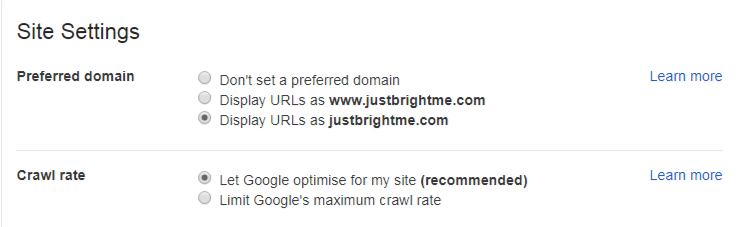
16. Google Webmaster Tools में Preferred Domain सेट करें
अपने ब्लॉग के लिए Preferred Domain सेट करें। यह Google को आपकी साइट को “WWW” या non-www version के साथ उपयोग करने के लिए कहता है। यह आपके SEO को बूस्ट करता है।
17. अपनी ब्लॉग का DA बढ़ाएँ
DA का मतलब domain authority है। यह Moz द्वारा डेवलप्ड एक metric है। Higher domain authority website या blog सर्च इंजन में टॉप रैंक प्राप्त करती है।
Domain authority 1 से 100 के पैमाने पर बनाया गया है। आप Moz के फ्री टूल, Link Explorer का उपयोग करके अपनी Blog DA चेक कर सकते हैं।
यहाँ एक गाइड है – Website Ki Domain Authority Kaise Badhaye 2019 (16 Ultimate Guide)
Domain Authority को बढ़ाने के लिए Quick tips,
- Quality content पब्लिश करें।
- On-Page SEO – DA बढाने में Vital role निभाते है।
- Internal Linking.
- High-quality backlinks create करें।
- Bad links को Disavow करें.
- धैर्य रखें और अपने डोमेन को पुराना होने दें।
17. अपने बैकलिंक प्रोफाइल पर नजर रखें
बैकलिंक की निगरानी करना बहुत महत्वपूर्ण है। यदि आपकी ब्लॉग बैकलिंक्स खो देती है, तो आपकी रैंकिंग घट सकती है।
बैकलिंक को चेक करने के लिए बहुत सारे टूल उपलब्ध हैं जैसे – Ahrefs and Link Explorer जो आपको बैकलिंक प्रोफाइल की निगरानी करने में मदद कर सकते हैं।
18. Google Algorithm के साथ Up-to-Date रहें
Google Algorithm के साथ अपडेट रहना बहुत महत्वपूर्ण है। यदि आप Google के एल्गोरिदम पर ध्यान नहीं देते हैं, तो आप ब्लॉगिंग में सफलता हासिल नहीं कर पाएंगे।
ऐसे कई ब्लॉग हैं जिन्हें Google से बहुत सारे ट्रैफ़िक मिलते थे। लेकिन Google एल्गोरिदम अपडेट होने के बाद, उनका ट्रैफ़िक बहुत कम हो गया।
इसलिए Google एल्गोरिदम पर नज़र रखना और नए एल्गोरिदम के साथ अपने ब्लॉग को अपडेट करना बहुत महत्वपूर्ण है।
Engaging content के साथ ब्लॉगिंग शुरू करें
यहाँ, मैंने आपको एक Successful Blog शुरू करने का तरीका बताया।
लेकिन आप रातों रात अपने ब्लॉग को सफल नहीं कर सकते। यह एक long time process है। आपको थोड़ा धैर्य रखना होगा।
एक बात को ध्यान में रखें, Quality content बहुत महत्वपूर्ण है। यदि आप सभी रणनीतियों का पालन करते हैं लेकिन content की quality पर ध्यान नहीं देते हैं, तो आपके सभी प्रयास बेकार हैं। Google आपकी कंटेंट को अच्छी रैंक नहीं देगा।
अगर यह आर्टिकल आपके लिए helpful साबित हुई है, तो इसे share करना न भूलें!


Comments
Post a Comment